Pernah ngerasa laptop kamu lemot banget, sering error, atau tampilannya udah kayak Windows zaman dinosaurus? Tenang bro, sekarang saatnya kamu upgrade sistem operasi ke Windows 10. OS ini gak cuma stabil dan aman, tapi juga punya tampilan modern dan support ke berbagai aplikasi kekinian. Buat kamu yang pengen tahu cara instal Windows 10 dari awal sampai beres, baca artikel ini sampai tuntas!
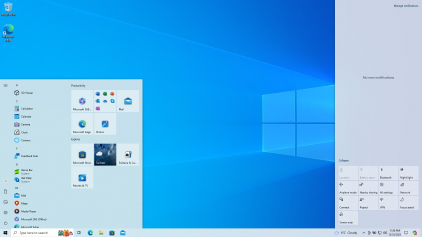
Kenapa Harus Instal Windows 10?
Windows 10 udah jadi standar OS buat laptop dan PC sejak dirilis tahun 2015. Dibanding versi sebelumnya, sistem ini jauh lebih fleksibel dan ramah ke pengguna baru. Selain itu, Microsoft masih kasih update keamanan berkala biar kamu tetap aman dari virus atau malware.
Keunggulannya:
- 🧠 User interface simpel dan enak dilihat
- 🎮 Kompatibel sama banyak game dan aplikasi
- ⚙️ Support DirectX 12 buat kamu yang doyan nge-game
- 🔐 Fitur Windows Defender yang ngebantu amankan laptop kamu
- 📱 Support touchscreen dan perangkat hybrid
Alat Tempur Sebelum Instal
Sebelum masuk proses instalasi, kamu butuh:
- Laptop atau PC dengan RAM minimal 2GB dan storage minimal 32GB
- Flashdisk minimal 8GB
- Koneksi internet (buat download ISO dan update driver)
- Software Rufus atau sejenis buat bikin bootable USB
- File ISO Windows 10 dari situs resmi Microsoft
Cara Download Windows 10 ISO
Langsung aja ke link resmi biar aman dan anti virus: Download Windows 10
Pilih opsi “Download Tool Now”, lalu pakai Media Creation Tool buat download ISO atau langsung bikin bootable USB.
Step-by-Step Instalasi Windows 10
1. Buat Bootable USB
Pakai Rufus atau Ventoy: pilih file ISO → pilih flashdisk → klik Start → tunggu selesai.
2. Masuk BIOS / UEFI
Restart laptop → tekan tombol BIOS (F2, DEL, ESC, F12 tergantung merk) → ubah boot priority ke USB.
3. Mulai Instalasi Windows 10
Pilih bahasa → klik “Install Now” → masukkan product key (bisa skip dulu) → pilih versi Windows yang sesuai → pilih “Custom: Install Windows only”.
4. Partisi dan Format Drive
Pilih Drive 0 atau sesuai kebutuhan kamu → klik “Format” → klik “Next” → proses instal dimulai.
5. Setup Awal Windows 10
Setelah restart, kamu akan masuk setup awal: login akun Microsoft, koneksi WiFi, pengaturan privasi, dan lainnya.
Voila! Windows 10 siap digunakan.
Tips Biar Instalasi Aman
- Backup semua file penting dulu ya
- Pakai colokan listrik biar gak mati mendadak
- Cek TPM dan Secure Boot buat kompatibilitas
- Gunakan flashdisk berkualitas agar proses lancar
- Download driver laptop sesuai merk dari situs resminya
Bonus: Aktivasi Windows 10
Setelah instal selesai, aktifkan Windows biar semua fitur bisa digunakan maksimal. Kamu bisa beli lisensi resmi atau login dengan akun Microsoft yang udah punya aktivasi sebelumnya.
Kesimpulan:
Instal Windows 10 gak sesulit yang dibayangin. Cukup siapin alat, ikuti langkahnya pelan-pelan, dan dalam kurang dari 1 jam, kamu udah bisa nikmatin sistem operasi yang modern, stabil, dan powerful buat produktivitas maupun hiburan.
Mau tips teknologi lainnya yang gak ribet dan friendly buat anak muda? Yuk mampir ke jokerlaptop.id/blog! Banyak banget artikel menarik yang bisa bikin kamu makin jago urusan digital dan upgrade gaya hidup teknologi kamu!