Buat kamu yang lagi cari cara download Mac ISO, entah buat install ulang, bikin VM, atau sekadar koleksi file sistem operasi, tenang aja—artikel ini bakal jelasin langkahnya dari awal sampai beres! Gak ribet, gak muter-muter, dan cocok banget buat anak muda yang baru mulai ngoprek dunia macOS.
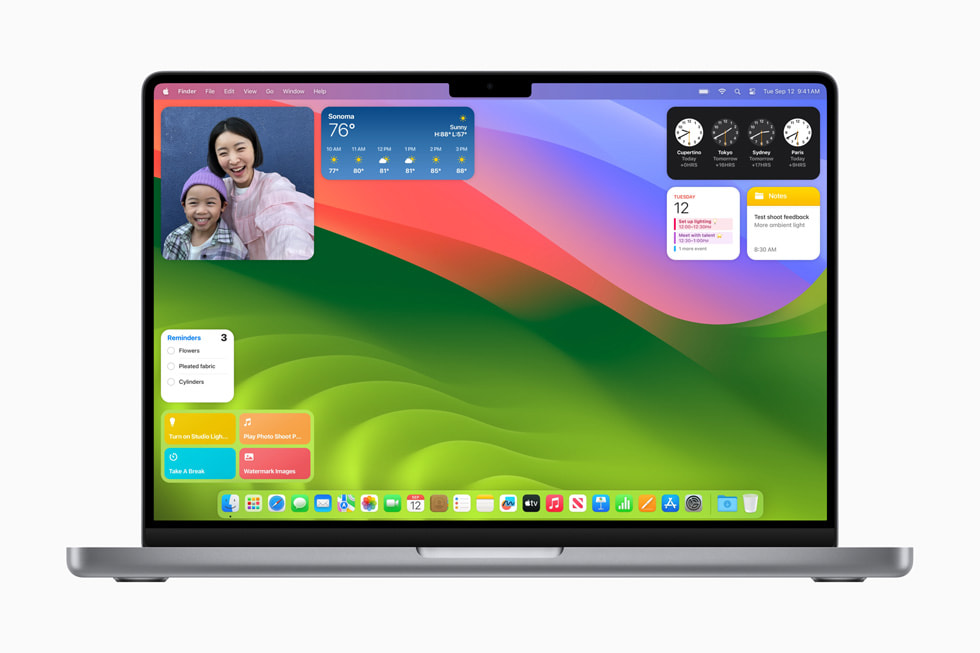
Apa Itu Mac ISO?
File ISO macOS itu ibarat “versi digital” dari sistem operasi Mac yang bisa kamu pakai buat instal ulang atau dijalankan lewat software virtual seperti VMware atau VirtualBox. Biasanya, Apple gak nyediain file ISO resmi secara langsung. Tapi tenang, ada cara legal dan aman buat dapetin file-nya dari sumber terpercaya.
Kapan Butuh File ISO macOS?
- Mau install macOS di Virtual Machine (buat developer, tester, atau belajar macOS)
- Perlu backup sistem operasi Mac buat jaga-jaga
- Pengen explore macOS tanpa beli Mac dulu (via Hackintosh/VM)
- Buat recovery OS kalau ada error atau crash di MacBook kamu
Langkah-Langkah Cara Download Mac ISO
1. Download Installer macOS dari Mac App Store
Langkah pertama, kamu harus punya Mac. Login ke App Store dan cari versi macOS yang kamu inginkan. Beberapa versi yang sering dipakai:
- macOS Ventura
- macOS Monterey
- macOS Big Sur
Setelah kamu klik “Get”, sistem akan download installer dalam format .app.
2. Ubah Installer Jadi File ISO
Nah, ini bagian yang agak teknis, tapi gampang kok kalau kamu ikuti pelan-pelan.
- Buka Terminal di Mac kamu
- Gunakan command berikut buat convert ke ISO:
hdiutil create -o ~/macOS.iso -size 14000m -volname macOS -layout SPUD -fs HFS+J
hdiutil attach ~/macOS.iso.dmg -noverify -mountpoint /Volumes/macOS
sudo /Applications/Install\ macOS\ Ventura.app/Contents/Resources/createinstallmedia --volume /Volumes/macOS
hdiutil detach /Volumes/macOS
hdiutil convert ~/macOS.iso.dmg -format UDTO -o ~/macOS.iso
mv ~/macOS.iso.cdr ~/macOS.iso
Ganti nama “Install macOS Ventura.app” sesuai dengan versi macOS kamu.
3. File ISO Siap Digunakan!
Setelah selesai convert, kamu akan dapat file bernama macOS.iso yang bisa kamu pakai buat keperluan install di VM atau backup.
Alternatif Download Buat yang Gak Punya Mac
Buat kamu yang gak punya Mac tapi pengen install macOS di VM, kamu bisa cari file ISO yang udah jadi dari komunitas open-source, seperti:
👉 Download macOS ISO via Techsviewer
👉 OSX86.net
Pastikan kamu tetap hati-hati dan cek integritas file-nya ya, biar gak kena virus atau bug.
Tips Aman Pakai File ISO macOS
- Pastikan ISO berasal dari sumber terpercaya
- Jangan asal download dari forum yang gak jelas
- Gunakan antivirus buat scan file sebelum digunakan
- Backup data penting sebelum install macOS
- Gunakan VM atau Hackintosh buat eksperimen, bukan buat kerja utama
Kesimpulannya?
Download file ISO macOS itu gampang kalau kamu tahu alurnya. Cocok buat kamu yang suka ngoprek, belajar bikin VM, atau sekadar penasaran sama sistem operasi Apple. Dengan file ISO ini, kamu bisa explore macOS tanpa perlu beli Mac dulu.
Masih penasaran soal tips instalasi, software virtual, atau dunia macOS lainnya? Yuk mampir ke jokerlaptop.id/blog! Banyak banget artikel kece dan praktis yang bakal bikin kamu makin jago ngulik sistem digital kekinian!